Cómo grabar vídeos de ejercicios con el móvil
Cómo grabar vídeos de ejercicios con el móvil que se entiendan a la primera: luz, encuadre, ángulo según el ejercicio y ajustes. Con checklist final.
10 min de lectura
En este artículo
- Luz: de frente o de lado, nunca detrás
- Encuadre: cuerpo entero y margen alrededor
- Formato vertical: graba para la pantalla del móvil
- Qué ángulo usar según el ejercicio
- Estabilidad: el móvil, quieto
- Sonido y voz: que se te entienda
- Ajustes de la cámara que conviene revisar
- Errores típicos al grabar ejercicios
- Checklist antes de grabar
Esta guía es para entrenadores que graban en el gimnasio o en casa y quieren que sus vídeos de ejercicios se entiendan a la primera. Vas a ver cómo grabar vídeos de ejercicios con el móvil cuidando la luz, el encuadre, el ángulo y el sonido, qué ajustes de la cámara conviene tocar y qué revisar antes de darle a grabar. Solo necesitas el móvil y algo que lo sostenga; si quieres ir más allá, mira el equipo para grabar contenido fitness con poco presupuesto.
Luz: de frente o de lado, nunca detrás
La luz tiene que darte de frente o de lado, nunca desde detrás. Si la ventana o un foco quedan a tu espalda, el móvil ajusta la imagen a ese fondo brillante y tú sales en sombra, justo cuando lo que hay que ver es el movimiento.
- En casa: colócate mirando a una ventana, o con la ventana a un lado, y graba de día.
- En el gimnasio: busca la zona con la luz más uniforme y no te pongas justo debajo de un foco, que marca sombras duras en la cara.
- Bloquea la exposición y el enfoque. En iPhone, mantén pulsado sobre ti hasta que aparezca «Bloqueo de AE/AF» (Apple). Así la imagen no se aclara ni se oscurece cada vez que te agachas o pasa alguien por detrás.
- No mezcles luces de distinto color, como la de la ventana con una bombilla cálida. Si no puedes evitarlo, el iPhone permite fijar el color con «Bloquear balance de blancos», en Ajustes > Cámara > Grabar vídeo (Apple).
- Si ves parpadeo o franjas con las luces LED o fluorescentes del gimnasio, cambia los fotogramas por segundo (de 30 a 25, o al revés) y vuelve a probar. Muchas de esas luces parpadean al ritmo de la red eléctrica, de 50 o 60 Hz según el país, y el efecto aparece cuando los fps de la cámara no casan con ese ritmo (Swing Catalyst). Según el modelo, el iPhone ofrece 25 fps en sus formatos PAL (Apple).
Encuadre: cuerpo entero y margen alrededor
Para enseñar un ejercicio, encuadra el cuerpo entero con margen por arriba y por abajo. Si se cortan los pies, o la barra sale del plano en la parte alta del recorrido, el vídeo no enseña lo que tiene que enseñar.
- Distancia: la justa para que entren el punto más bajo y el más alto del movimiento. Si hay salto, deja más aire arriba. Mejor acercar el móvil que hacer zoom con los dedos, que recorta la imagen y pierde detalle.
- Cuadrícula y nivel. En iPhone, ve a Ajustes > Cámara y activa Cuadrícula y Nivel (Apple). Un plano torcido hace que cualquier ejercicio se vea descompensado.
- Un plano detalle aparte para lo que no se aprecia en el general: el agarre, la posición de los pies, dónde va la banda.
- Fondo limpio: ordena lo que se ve detrás y evita que crucen personas. Si sale alguien, pídele permiso antes de publicar y respeta las normas del gimnasio sobre grabar en sala.
Formato vertical: graba para la pantalla del móvil
Graba en vertical, en formato 9:16. Instagram acepta reels de entre 1,91:1 y 9:16 (Instagram), pero entre los que recomienda cita los grabados en vertical (Instagram), y TikTok marca el 9:16 vertical como formato recomendado en sus especificaciones de anuncios (TikTok).
- Deja libres los bordes. En Reels, la parte de abajo la tapan el texto de la publicación y los botones. Para sus anuncios en Reels, Meta recomienda dejar sin texto ni elementos clave al menos el 14 % superior, el 35 % inferior y un 6 % a cada lado (Meta). En un ejercicio de cuerpo entero los pies caerán en esa franja; los textos que añadas, mejor en el centro o en la parte alta.
- Poco texto encima. Instagram muestra menos los reels que tienen la mayor parte de la imagen tapada por texto (Instagram).
- Duración. A octubre de 2026, Instagram permite grabar y editar reels de hasta 20 minutos, pero los de más de 3 minutos no se recomiendan a audiencias nuevas (Instagram). Un ejercicio bien explicado cabe en mucho menos.
Qué ángulo usar según el ejercicio
Usa el ángulo que deja ver lo que tu cliente tiene que copiar. En la mayoría de ejercicios de pierna y de empuje es el perfil, con la cámara a la altura de la cadera; cuando lo importante es la simetría entre los dos lados, de frente.
| Ejercicio | Ángulo | Altura de la cámara | Qué se tiene que ver |
|---|---|---|---|
| Sentadilla, peso muerto, hip thrust | Perfil | Cadera | Profundidad, inclinación del tronco y recorrido de la barra |
| Zancada, step-up | Perfil o 45° | Entre rodilla y cadera | Longitud del paso y posición de la rodilla respecto al pie |
| Press de banca, flexiones | Perfil o 45° | Altura del banco o del suelo | Recorrido completo y posición de los codos |
| Press militar, elevaciones laterales | Frente | Pecho | Que los dos lados suben igual |
| Remo, dominadas | Perfil o tres cuartos por detrás | Pecho | Recorrido completo y movimiento de los hombros |
| Plancha, abdominales en el suelo | Perfil | A ras de suelo | La línea del cuerpo de la cabeza a los pies |
| Burpees, saltos, circuitos | 45°, más lejos | Cadera | Todo el movimiento sin salir del plano |
Si un ejercicio tiene dos claves, graba dos tomas (perfil y frente) y móntalas seguidas. Por ejemplo, un box que publica el movimiento de la semana puede grabar el clean de perfil, con la cámara a la altura de la cadera, y añadir un plano corto del agarre. Lo que no funciona es el móvil en la mano a la altura de los ojos: el plano desde arriba acorta las piernas y esconde la profundidad.
Estabilidad: el móvil, quieto
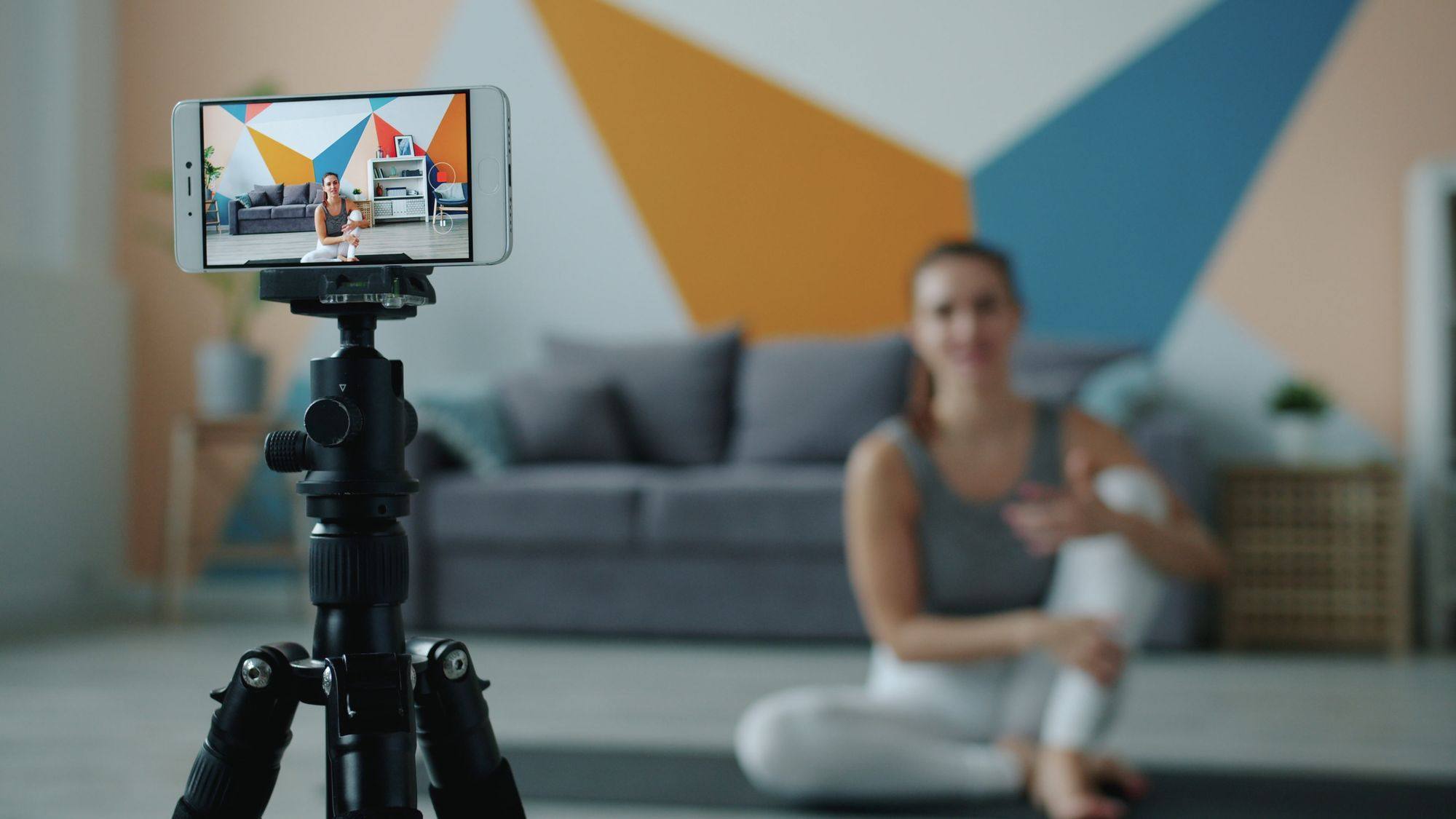
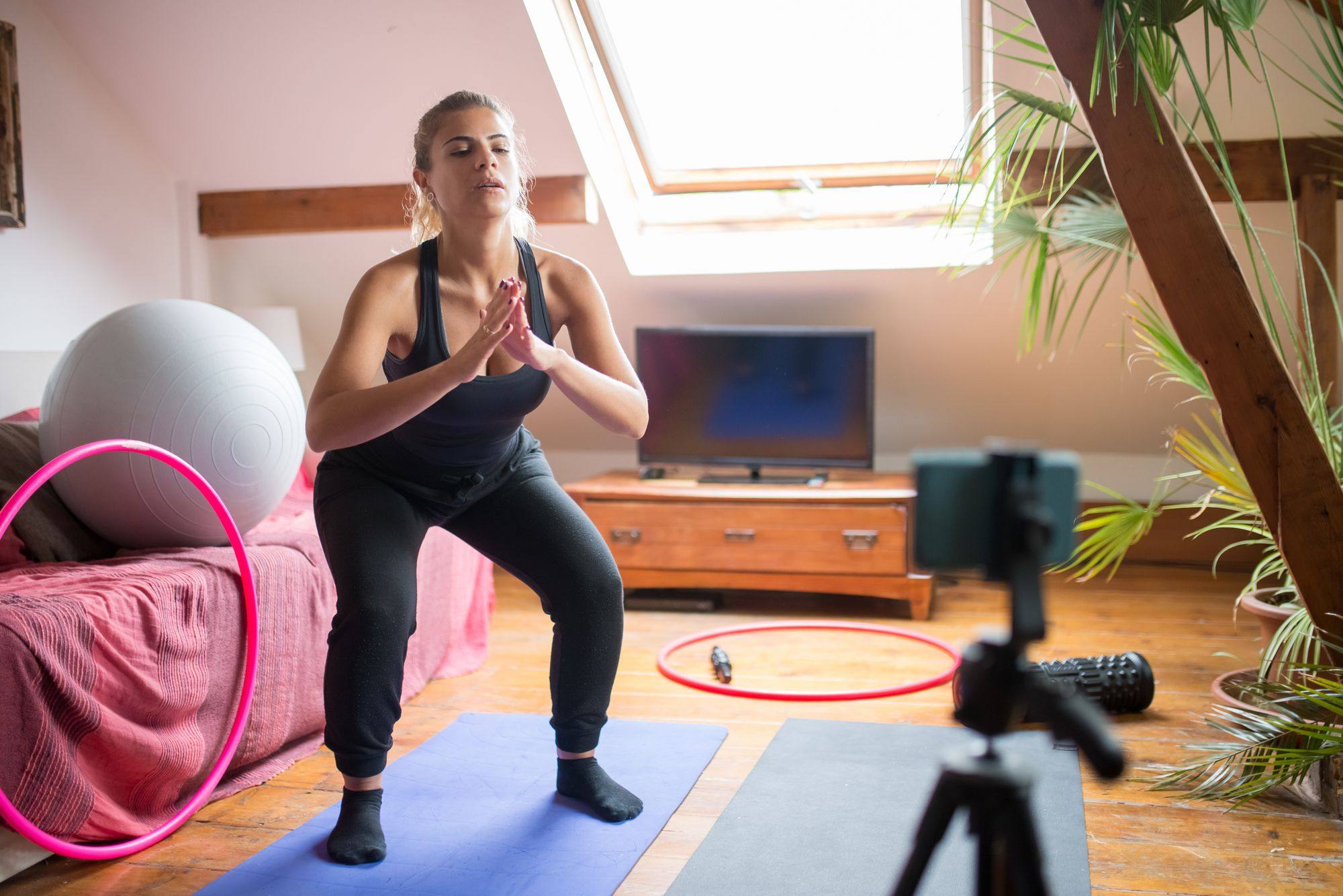
Para enseñar un ejercicio, el móvil tiene que estar fijo: en un trípode o apoyado en algo que no se mueva. Una imagen que tiembla distrae de la técnica.
- Sin trípode: apóyalo en un banco, un cajón o una pila de discos, y cálzalo para que no resbale.
- Con el móvil fijo, la estabilización sobra. En Pixel puedes elegir la estabilización «Fija», pensada para planos estáticos (Google). En iPhone, la «Estabilización mejorada» acerca ligeramente la imagen (Apple); si en una sala pequeña necesitas todo el ancho, desactívala mientras grabes con trípode.
- Si grabas en movimiento (un recorrido por la sala, un vídeo caminando), usa el estabilizador del propio móvil. En iPhone, el modo Acción, que funciona mejor con mucha luz y graba como máximo a 2,8K (Apple); en Pixel, la estabilización «Activa»; en Samsung, el modo Súper estable (SuperSteady), que la marca aconseja usar solo con buena luz porque con poca puede perder calidad y meter ruido (Samsung).
- Empieza a grabar sin mover el encuadre. Si tienes Apple Watch, puedes usar su control de cámara para grabar (Apple); otra opción es un trípode con mando Bluetooth.
Sonido y voz: que se te entienda
Si explicas el ejercicio hablando, el sonido importa tanto como la imagen. El micrófono del móvil, lejos de ti y con música de fondo, no sirve para explicar técnica.
- Lo más efectivo es un micrófono de solapa inalámbrico. Si no tienes, graba la demostración sin hablar y añade después la explicación como voz en off, en un sitio sin ruido.
- Cuidado con la música del gimnasio. Si detecta audio con licencia en lo que grabas, Instagram cambia la atribución de «audio original» al nombre del artista (Instagram), y el titular de los derechos puede bloquear tu contenido y dejarlo sin sonido (Instagram). Además, Instagram muestra menos los reels silenciados (Instagram). Pide que bajen la música mientras grabas o graba en horas tranquilas. Para la música que sí puedes poner, mira qué música puede usar tu gimnasio en Reels y TikTok.
- Al aire libre: en iPhone 16 o posterior, al grabar con audio espacial o estéreo, el ruido del viento se reduce automáticamente (Apple).
Ajustes de la cámara que conviene revisar
Revisa la resolución, los fotogramas por segundo y los bloqueos antes de la primera toma. Se configura una vez y te sirve para todas las sesiones.
En iPhone
- Resolución y fps: en modo Vídeo, toca los valores de la parte superior de la pantalla; para ver más formatos, ve a Ajustes > Cámara > Grabar vídeo (Apple). 1080p a 30 fps supera el mínimo que pide Instagram para los reels, 720 píxeles y 30 fps (Instagram). Sube a 60 fps si el movimiento es rápido, sabiendo que más resolución o más fps dan archivos más grandes.
- Cámara lenta: por defecto graba en 1080p a 240 fps con la cámara trasera (Apple). Sirve para enseñar el detalle de un movimiento rápido, como un salto o un tirón.
- «Bloquear cámara» (Ajustes > Cámara > Grabar vídeo) impide que el iPhone cambie de cámara mientras grabas (Apple). Te ahorras el salto de imagen a mitad de serie.
En Android
- Los nombres cambian según la marca. En un Pixel, en modo Vídeo, toca «Configuración de vídeo» (abajo a la izquierda) para elegir la resolución, los fotogramas por segundo y la estabilización (Google). En otras marcas, busca las mismas opciones en los ajustes de la app Cámara.
En Instagram
- Activa «Subir con la mayor calidad»: Perfil > Menú > Tu aplicación y contenido multimedia > Calidad del contenido multimedia. Los reels tardarán algo más en subirse (Instagram).
Errores típicos al grabar ejercicios
Casi todos los vídeos de ejercicios que no funcionan fallan por lo mismo: no se ve bien el movimiento o no se entiende la explicación. Estos son los fallos más comunes y cómo arreglarlos:
| Error | Arreglo |
|---|---|
| La ventana detrás: sales a contraluz | Gírate para que la luz te dé de frente o de lado |
| Pies o barra fuera del plano | Aleja el móvil y deja margen arriba y abajo |
| Móvil en la mano, grabando desde arriba | Trípode o apoyo, a la altura de la cadera |
| La imagen salta de objetivo a mitad de serie | Activa «Bloquear cámara» |
| Franjas o parpadeo por las luces | Cambia de 30 a 25 fps, o al revés |
| Música del gimnasio de fondo | Pide que la bajen o graba la explicación aparte |
| Subir a Instagram un vídeo con la marca de agua de otra app | Sube el archivo original: Instagram muestra menos los reels con logos o marcas de agua y los que no son originales (Instagram) |
| Imagen borrosa o con velo | Limpia la lente; en los iPhone compatibles, la cámara avisa cuando está manchada (Apple) |
Checklist antes de grabar
- Batería cargada, espacio libre y lente limpia.
- Modo No molestar activado: el iPhone no puede grabar vídeo durante una llamada (Apple).
- Móvil en vertical, fijo y a la altura que pide el ejercicio.
- Prueba de encuadre: el recorrido completo entra, con margen.
- Luz de frente o de lado, con la exposición y el enfoque bloqueados.
- Resolución, fps y «Bloquear cámara» revisados.
- Sonido probado: graba diez segundos y escúchalos con auriculares.
- Música del gimnasio baja o apagada.
- Fondo ordenado y permiso de quien vaya a salir.
- En Instagram, «Subir con la mayor calidad» activado.
Tu siguiente paso: elige el ejercicio que más explicas a tus clientes y grábalo hoy, de perfil y de frente, siguiendo esta lista. Luego míralo en el móvil sin sonido: si se entiende así, está listo. Solo te faltará el texto que lo acompaña, y para eso tienes fórmulas y ejemplos de copys para tus posts.
Fuentes 15
- Centro de ayuda de Instagram, «Grabar un reel en Instagram» (es-es.facebook.com)
- Centro de ayuda de Instagram, «Relaciones de aspecto y tamaño de los reels en Instagram» (es-es.facebook.com)
- Centro de ayuda de Instagram, «What kind of reels you may see on Instagram» (facebook.com)
- Centro de ayuda de Instagram, «¿Qué audio puedes usar en tu reel de Instagram?» (es-es.facebook.com)
- Centro de ayuda de Instagram, «Problemas con el audio en Instagram» (es-es.facebook.com)
- Meta, guía de anuncios, «Awareness Video Ad Specs on Instagram Reels» (facebook.com)
- TikTok Ads Manager, «TikTok Auction In-Feed Ads» (ads.tiktok.com)
- Soporte de Apple, «Grabar un vídeo con la cámara del iPhone» (support.apple.com)
- Soporte de Apple, «Cambiar los ajustes de grabación de vídeo en el iPhone» (support.apple.com)
- Soporte de Apple, «Usar las herramientas de la cámara del iPhone para configurar la foto» (support.apple.com)
- Soporte de Apple, «Cambiar las opciones de grabación de sonido en el iPhone» (support.apple.com)
- Soporte de Apple, «Cambiar ajustes de cámara avanzados en el iPhone» (support.apple.com)
- Ayuda de Cámara Pixel, «Grabar vídeos con un teléfono Pixel» (support.google.com)
- Soporte de Samsung, «Cómo filmar videos con el Modo SuperSteady de Galaxy» (samsung.com)
- Swing Catalyst Support, «How to mitigate LED light flicker» (support.swingcatalyst.com)
Cada dato de este artículo enlaza a su fuente. Así trabajamos: política editorial. ¿Ves algo que ya no es así? Cuéntanoslo en contacto.